ユーザー登録の方法
KANESADAにユーザー登録を行い、初期画面を表示する。
このページではYouTube解析サービスKANESADAへのユーザー登録方法を説明します。
ユーザー登録されていない一般者向けに、メールアドレスを用いて登録を行う手順です。新規ユーザーはこの手順でユーザー登録する必要があります。受信可能なメールアドレスを準備してください。

STEP 2
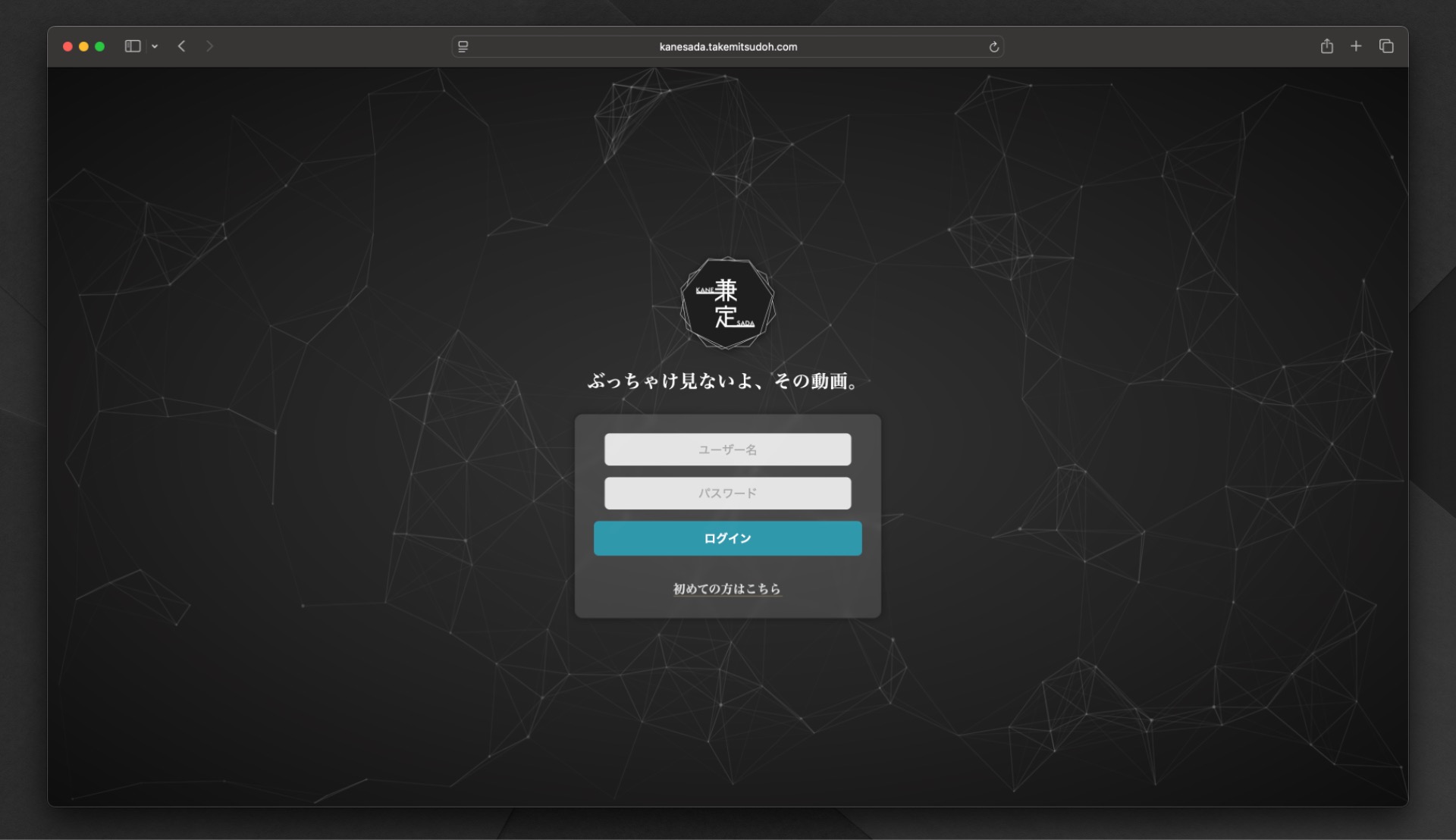
メールアドレス登録画面への移動
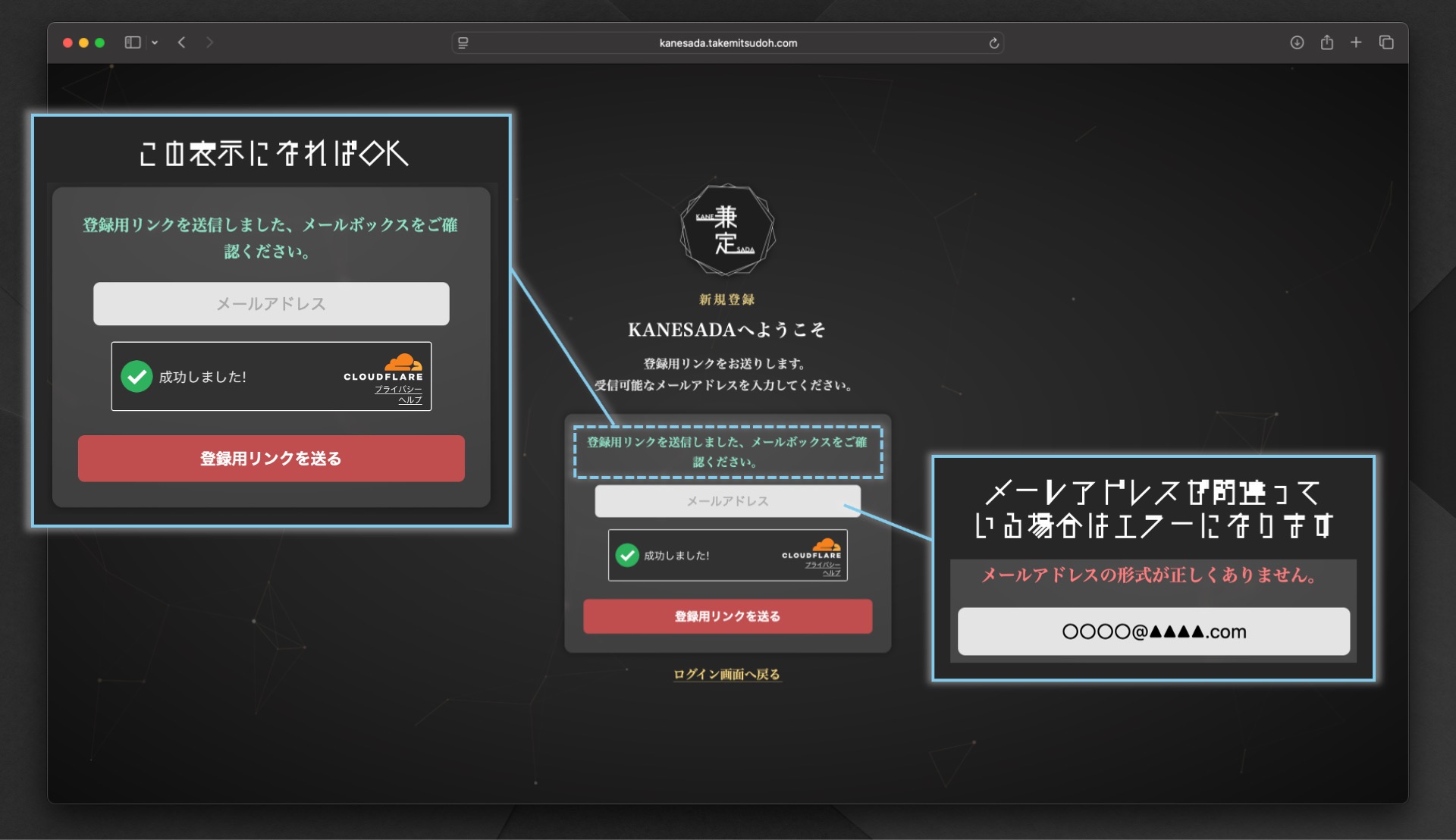
メールアドレス登録画面に移動します。
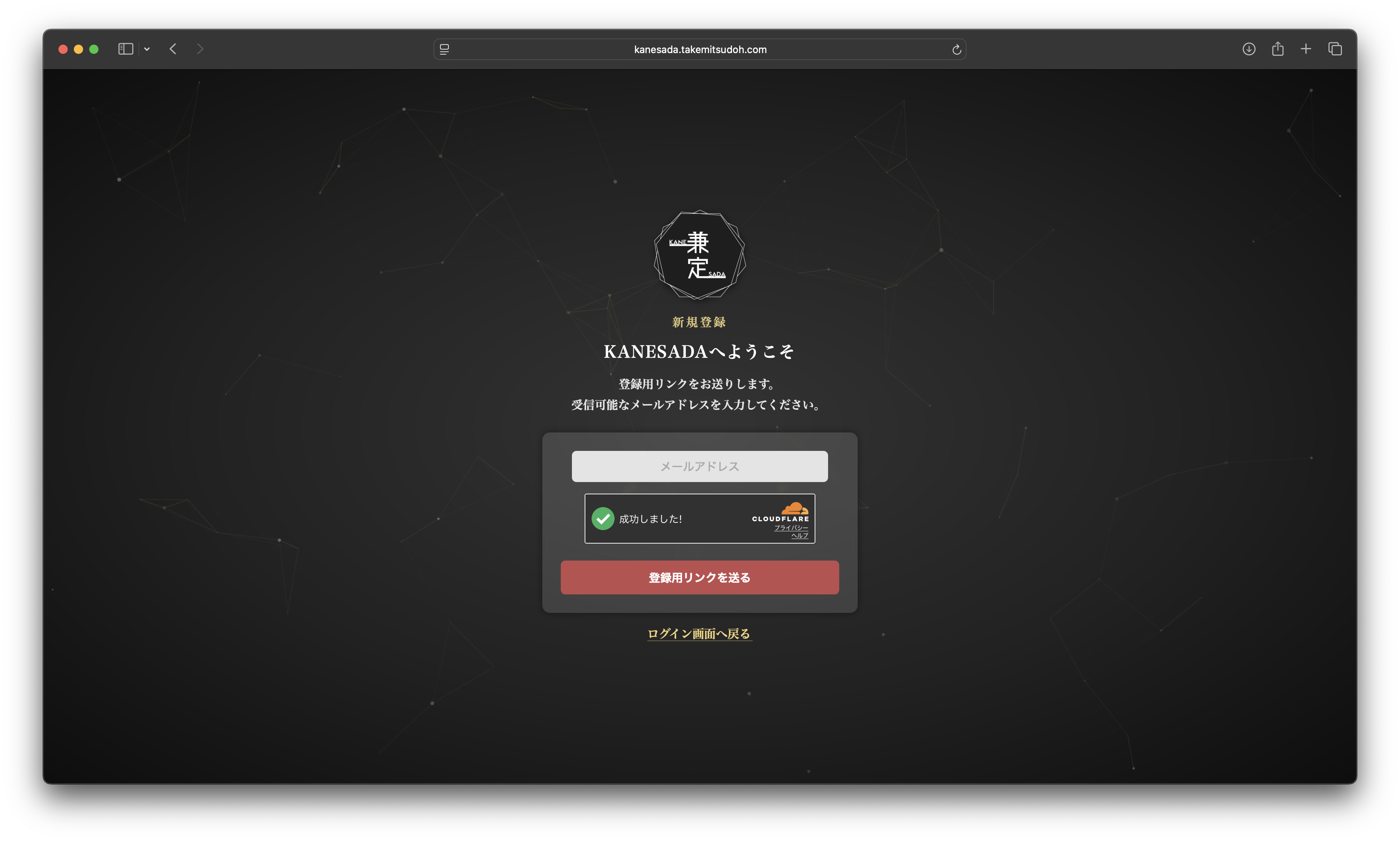
※兼定-KANESADA-ではユーザーの皆様の安全のためにCloudflare(セキュリティ強化サービス)を導入しています。「成功しました!」という表示は、あなたが悪意のある攻撃者でないことを示すものです。登録に問題はありません。
STEP 3
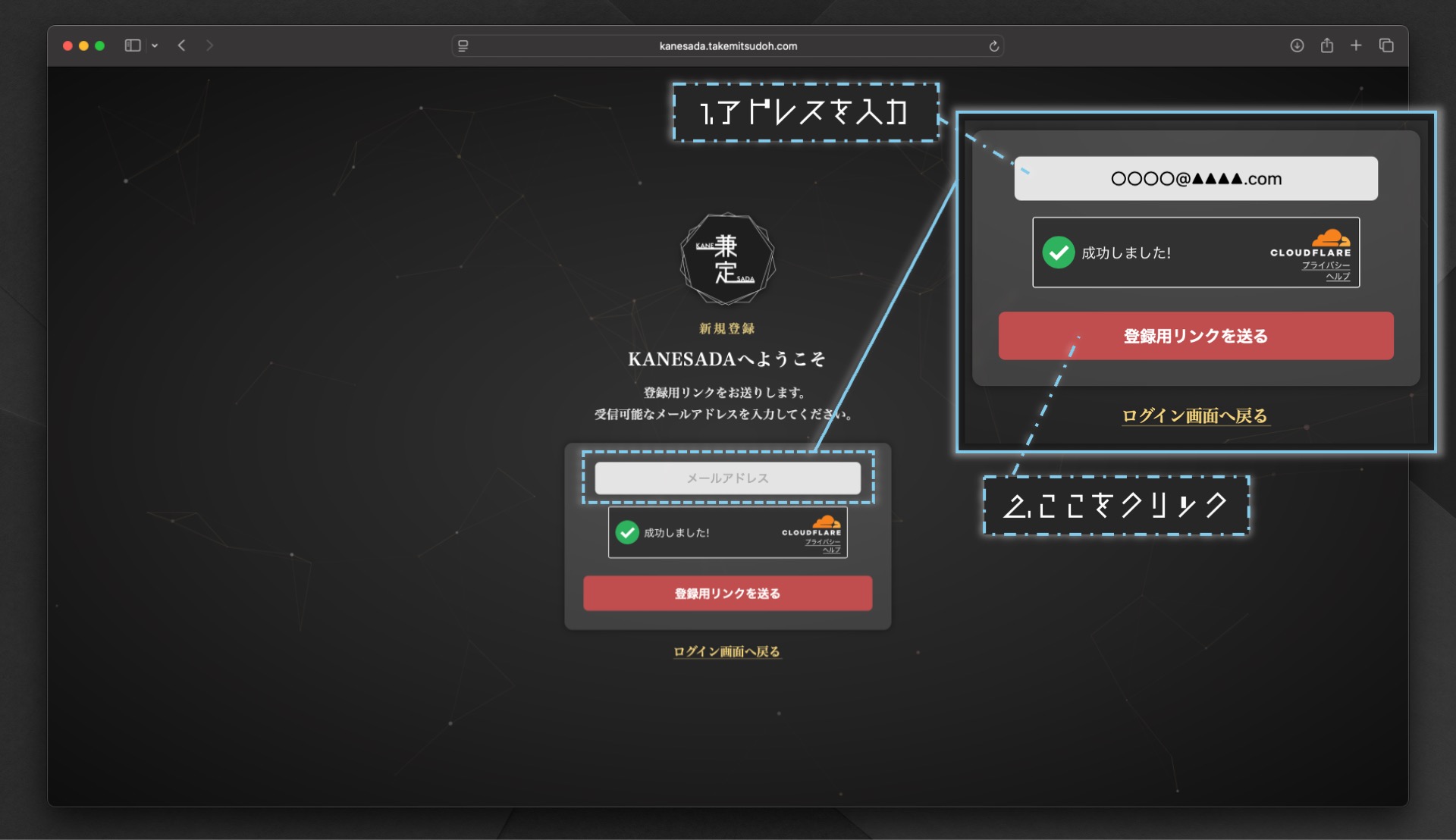
メールアドレス入力と送信
あなたのメールアドレスを入力します。入力後、「登録用リンクを送る」をクリックしてログインに必要なアドレスを送付します。
※「登録用リンクを送る」をクリックしても反応がない場合は、時間をおいて再送してください。
STEP 4
登録用メール送信の確認
メールが正常に送信されたことを確認します。
STEP 5
兼定-KANESADA-登録メールの確認
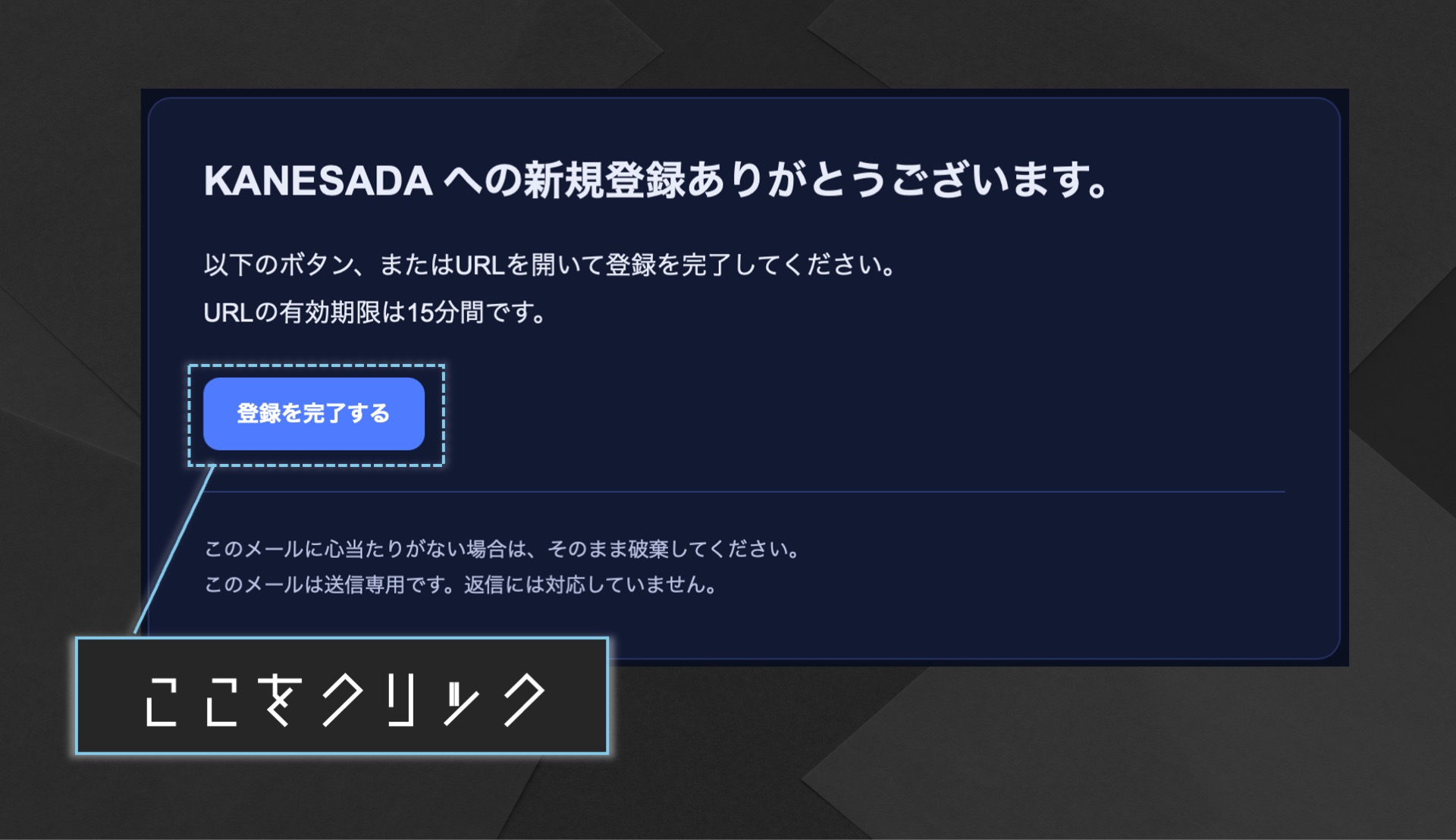
STEP3で入力したメールアドレスに兼定-KANESADA-からの登録メールが来ていることを確認します。
「【兼定-KANESADA-】新規登録のご案内」というタイトルのメールが届きます。メール内の「登録を完了する」をクリックしてください。
※迷惑メールに振り分けられる場合があります。ご注意ください。 ※通信環境によって、メール受信まで5分程度かかる場合があります。
STEP 6
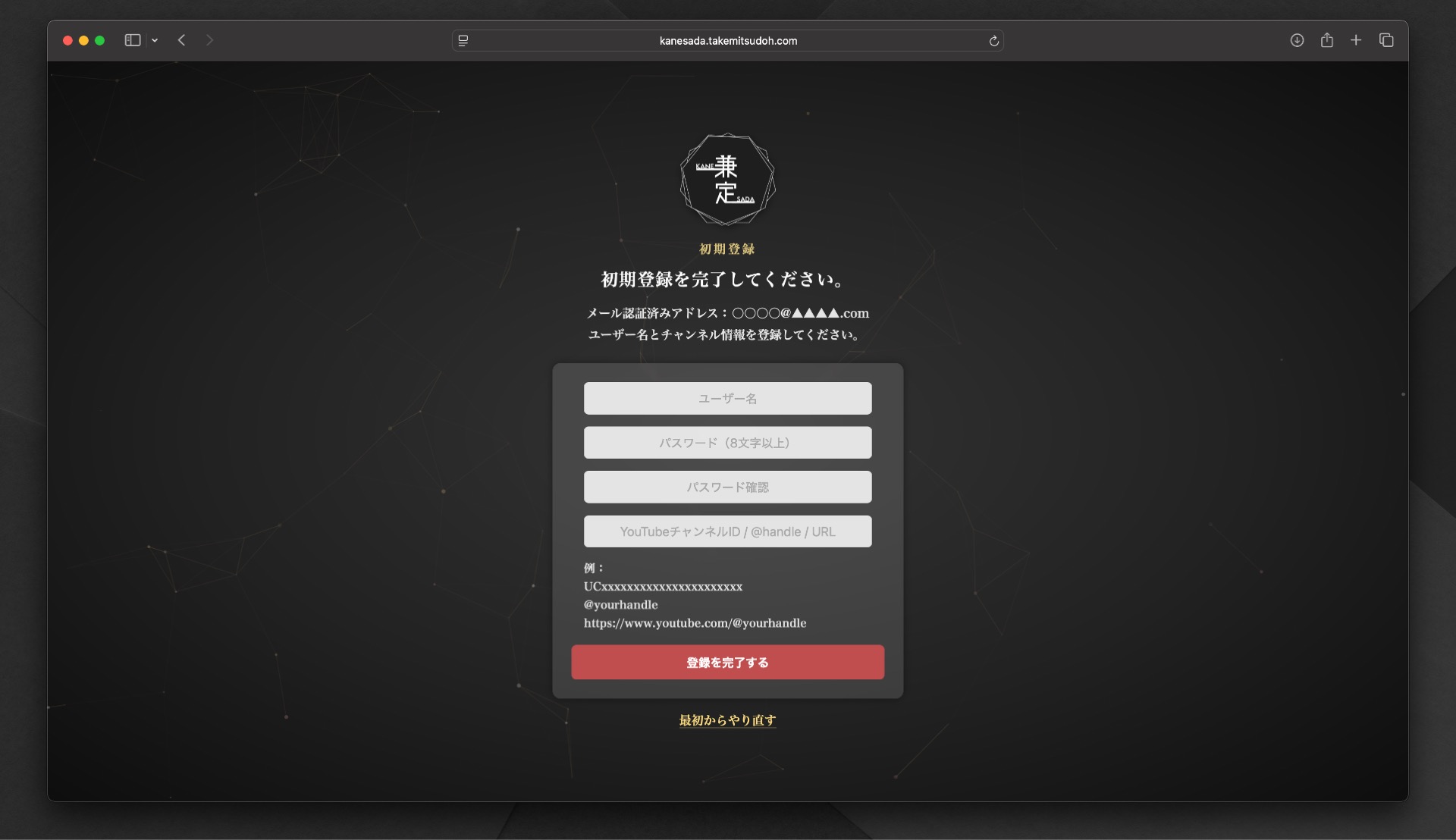
新規ユーザー登録画面への移動
メールに届いた「登録を完了する」をクリックして、新しく登録するユーザーの情報を登録します。
STEP 7
新規ユーザー情報の入力
新規ユーザー情報の入力を行います。
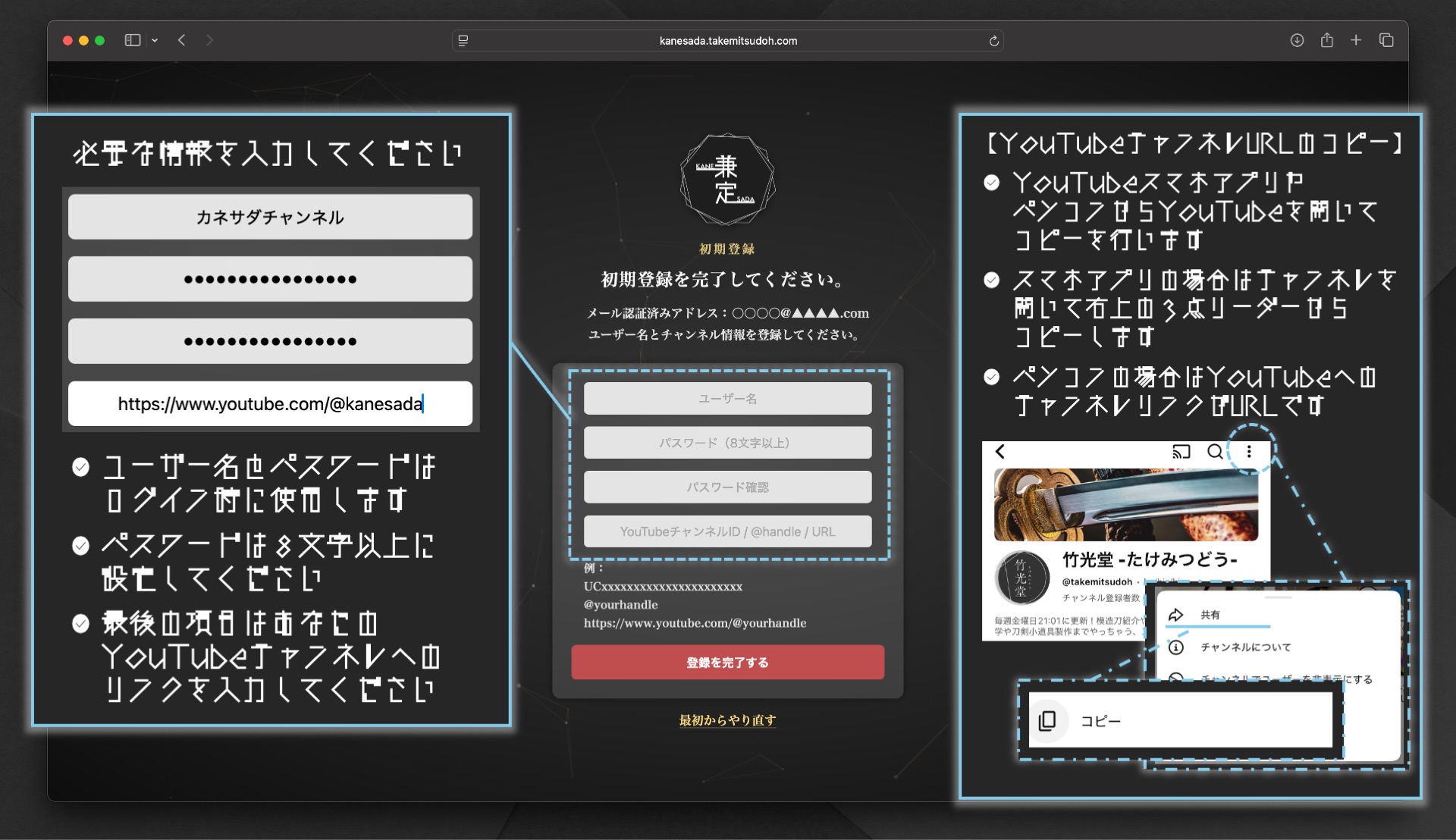
ユーザー名、パスワード、分析したいYouTubeチャンネルのURLまたはハンドルネームを入力して下さい。
※入力したユーザー名とパスワードをログイン時に使用します。 ※パスワードは8文字以上に設定してください。 ※最後の項目はYouTubeチャンネル名では登録できません。必ずチャンネルへのリンクかハンドルネームを用いて登録してください。
STEP 8
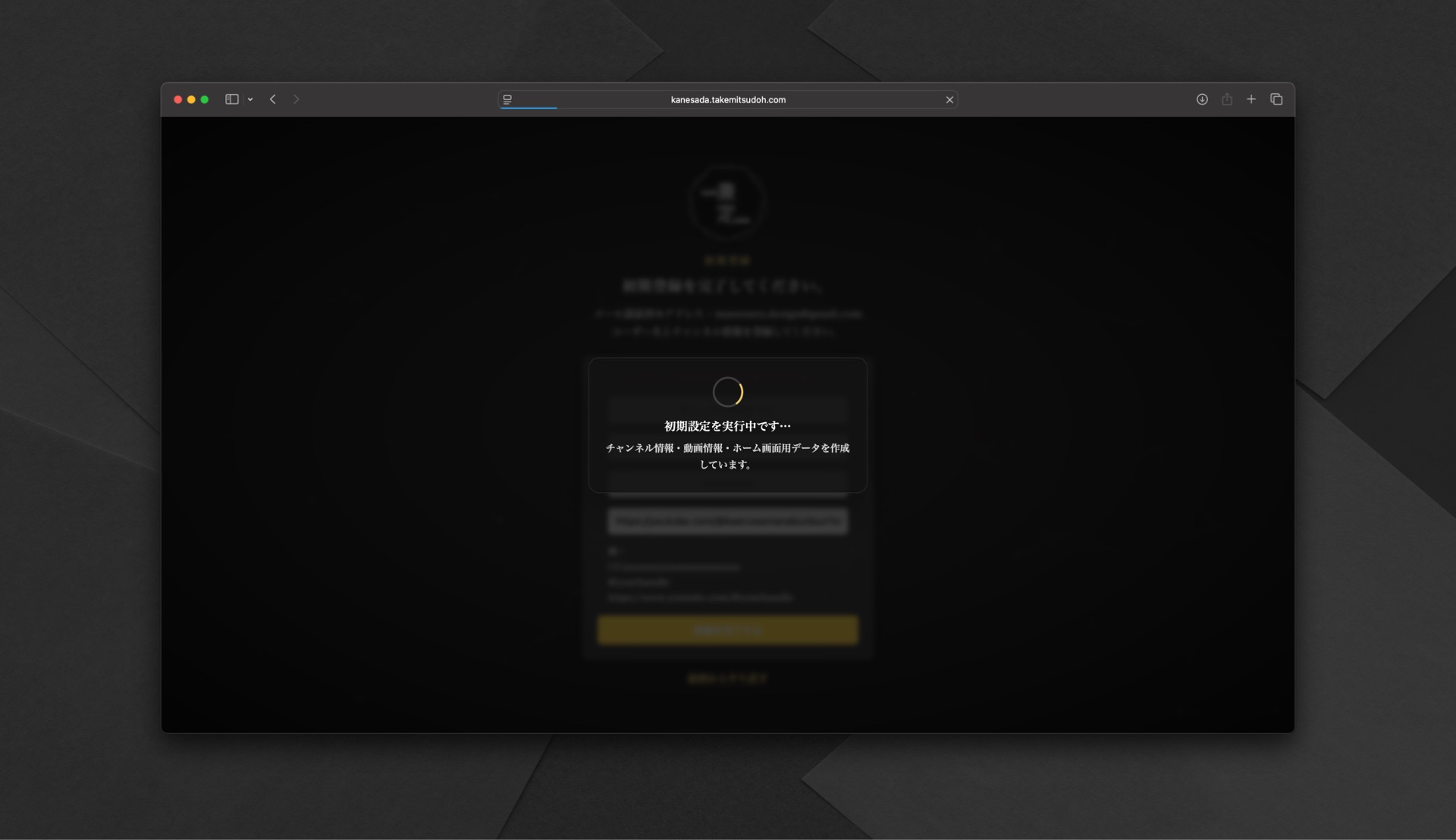
チャンネルデータの調査と更新
兼定-KANESADA-があなたのYouTubeチャンネル情報を調査します。 チャンネル登録者やこれまでに投稿した動画の情報などを解析し、あなたのYouTubeチャンネルの情報を整理します
※この処理には数分かかります。最大5分程度かかりますが、ページを離れずにお待ちください。 ※これまでに投稿した動画の数が多いほど時間がかかります。
STEP 9
チャンネルデータの更新完了
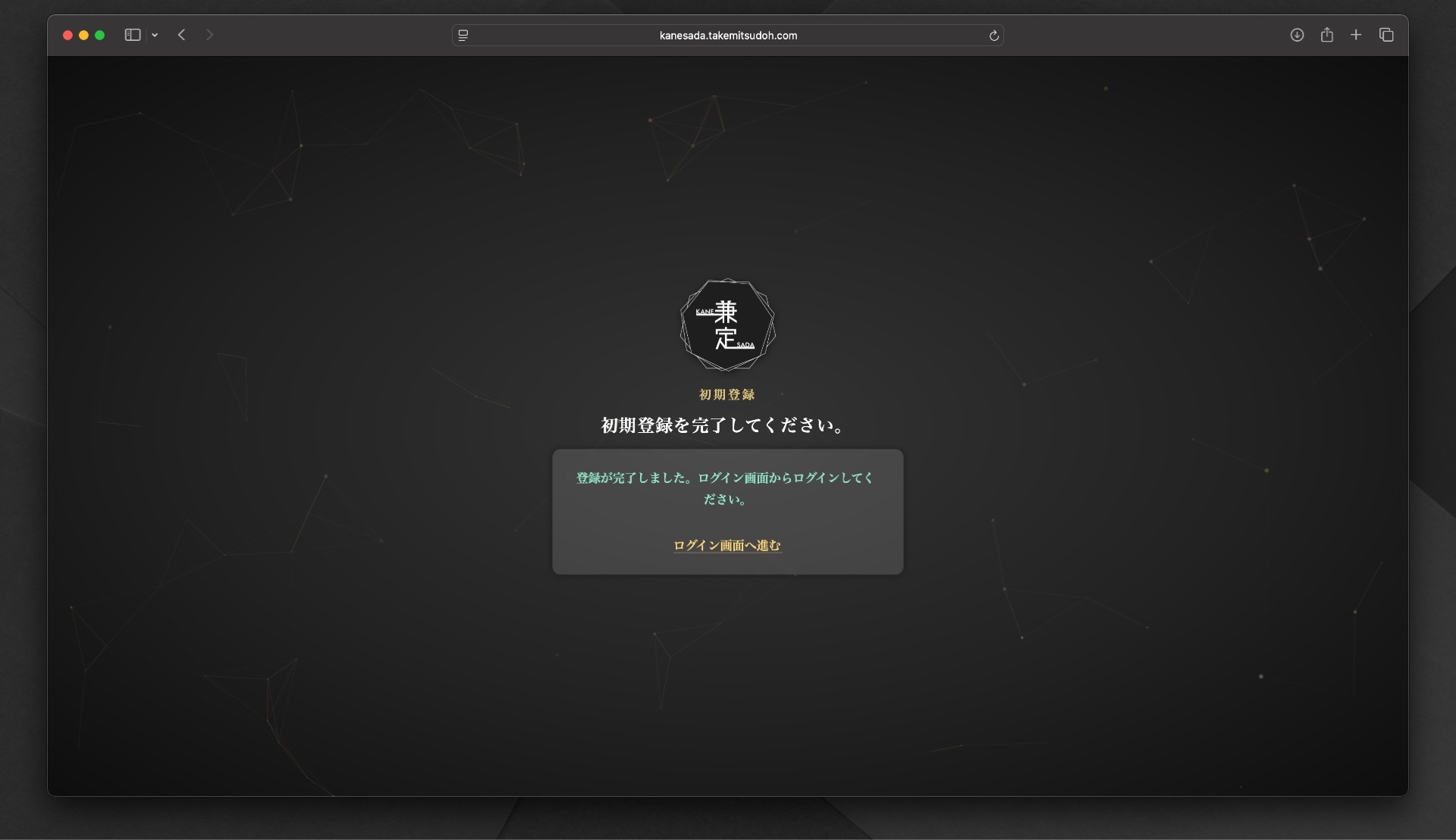
以下の画面が表示されたら登録完了です。
ログインページに戻って、STEP7で登録したユーザー名とパスワードでログインしてください。